使用 Google API 进行翻译是一个非常强大且高效的方式,尤其适合需要批量、自动化处理翻译需求的开发者或企业。下面我将为您提供一个从零开始的、详细的操作指南。
使用 Google Translation API 的完整流程可以概括为以下步骤:
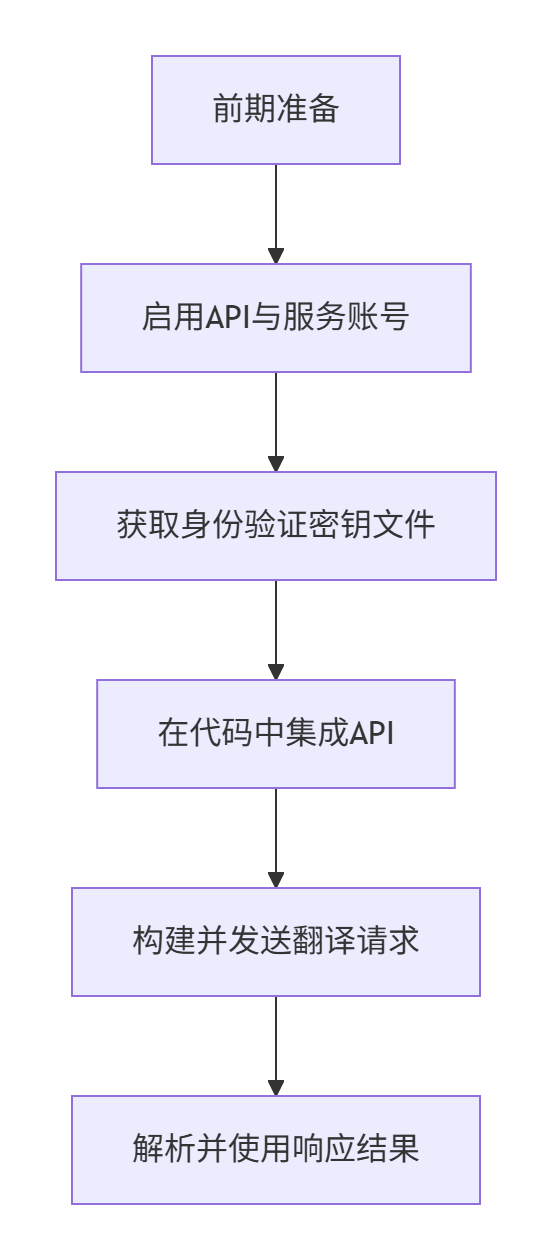
下面,我们来详细讲解图中的每一个关键环节。
这是最关键的一步,主要为你的项目“上户口”,获取访问 API 的“身份证”。
访问 Google Cloud Console: https://console.cloud.google.com/
如果你没有账号,请先注册。如果有,请登录。
在页面顶部,点击项目下拉菜单,然后点击 “新建项目”。
输入项目名称(例如 my-translation-PRoject),然后点击 “创建”。
在左侧导航栏,点击 “API 和服务” > “库”。
在搜索框中输入 “Cloud Translation API” 并选择它。
在新页面上点击 “启用”。这会将该 API 与你的项目关联起来。
为了安全地调用 API,你需要一个“服务账号”凭证。
在左侧导航栏,点击 “API 和服务” > “凭证”。
点击 “创建凭证”,然后选择 “服务账号”。
输入服务账号名称(例如 translation-service-account),然后点击 “创建并继续”。
为角色选择 “Cloud Translation” > “Cloud Translation API User”。这赋予了它使用翻译 API 的权限。然后点击 “继续” 并完成创建。
创建成功后,你会回到凭证页面。在你刚创建的服务账号所在行的“操作”列,点击“编辑”图标(铅笔形状)。
切换到 “密钥” 标签页,点击 “添加密钥”,然后选择 “创建新密钥”。
密钥类型选择 JSON,然后点击 “创建”。
一个包含密钥的 JSON 文件会自动下载到你的电脑。请妥善保管此文件,它就像你的密码!
以下提供两种最常用语言(Python 和 Javascript)的详细示例。请确保已安装相应语言的客户端库。
安装客户端库:
pip install --upgrade google-cloud-translate
编写代码:
将下面代码中的 path/to/your/service-account-key.json替换为你刚刚下载的 JSON 密钥文件的实际路径。
from google.cloud import translate

# 1. 设置身份验证凭据(使用下载的JSON密钥文件)
client = translate.TranslationServiceClient.from_service_account_json('path/to/your/service-account-key.json')

# 2. 设置项目ID和父路径(parent)
# 你的项目ID可以在Google Cloud Console的仪表板上找到
project_id = "your-project-id" # 替换为你的实际项目ID
parent = f"projects/{project_id}/locations/global"

# 3. 定义翻译请求的参数
# 要翻译的文本
text = "Hello, world! This is a test for Google Translation API."
# 目标语言代码(中文)
target_language = "zh-CN"
# 源语言代码(英语),如果不确定可以设为 `None` 让API自动检测
source_language = "en"

# 4. 构建并发送请求
response = client.translate_text(
    request={
        "parent": parent,
        "contents": [text], # 可以传入一个字符串列表来批量翻译
        "mime_type": "text/plain", # 文本格式,如果是Html则用 "text/html"
        "source_language_code": source_language,
        "target_language_code": target_language,
    }
)

# 5. 处理响应
for translation in response.translations:
    print(f"原文: {text}")
    print(f"译文: {translation.translated_text}")
    # 如果启用了自动检测,可以查看检测到的源语言
# print(f"检测到的语言: {translation.detected_language_code}")安装客户端库:
npm install --save @google-cloud/translate
编写代码:
设置环境变量 GOOGLE_APPLICATION_CREDENTIALS指向你的密钥文件路径,这样代码就能自动认证。
在 Linux/macOS 终端中:
export GOOGLE_APPLICATION_CREDENTIALS="path/to/your/service-account-key.json"
在 Windows CMD 中:
set GOOGLE_APPLICATION_CREDENTIALS=path/to/your/service-account-key.json
在 Windows PowerShell 中:
$env:GOOGLE_APPLICATION_CREDENTIALS="path/to/your/service-account-key.json"
// 导入TranslationServiceClient
const {TranslationServiceClient} = require('@google-cloud/translate');

// 实例化一个翻译客户端
const translationClient = new TranslationServiceClient();

// 你的Google Cloud项目ID
const projectId = 'your-project-id'; // 替换为你的实际项目ID
const location = 'global';

async function translateText() {
    // 构建请求
    const request = {
        parent: `projects/${projectId}/locations/${location}`,
        contents: ['Hello, world! This is a test for Google Translation API.'],
        mimeType: 'text/plain', // 可以是 'text/plain' 或 'text/html'
        sourceLanguageCode: 'en', // 源语言代码,可省略以自动检测
        targetLanguageCode: 'zh-CN', // 目标语言代码(中文)
    };

    try {
        // 调用API并等待响应
        const [response] = await translationClient.translateText(request);

        // 处理响应
        for (const translation of response.translations) {
            console.log(`原文: ${request.contents[0]}`);
            console.log(`译文: ${translation.translatedText}`);
        }
    } catch (error) {
        console.error('翻译出错:', error);
    }
}

// 执行翻译函数
translateText();费用问题: Google Translation API 是付费服务,但有每月 50 万字符的免费额度。对于个人开发者或小规模使用通常足够。请在 Google Cloud Console 的“结算”中设置预算提醒,以防意外费用。
语言代码: 必须使用标准的 ISO-639-1 代码(如 zh-CN简体中文, en英语, ja日语)。
配额和限制: 在 Google Cloud Console 中,进入 “API 和服务” > “配额”,可以查看和申请调整 API 的调用次数限制。
安全性: 绝对不要将包含私钥的 JSON 文件上传到公开的代码仓库(如 GitHub)。务必在 .gitignore文件中忽略它。
使用 Google Translation API 的步骤非常清晰:
云端配置: 创建项目 -> 启用 API -> 创建服务账号和密钥。
本地编码: 安装客户端库 -> 使用密钥认证 -> 构建并发送翻译请求 -> 处理返回结果。
按照本教程操作,你就能顺利地将强大的 Google 翻译功能集成到自己的应用程序中。
标签:
本文链接:http://www.7ov.cn/xinwendongtai/2106.html
版权声明:站内所有文章皆来自网络转载,只供模板演示使用,并无任何其它意义!
骗子曝光网源码后台密码忘记了怎么修改

骗子老赖查询系统/曝光/征信/查老赖/查信用举报平台网站源码
2026年新房贷计算器源码自动更新lpr数据
GEO排名优化系统源码 - AI搜索引擎优化(GEO)搜索排名回答优化营销服务 大模型问答推荐(支持无限OEM贴牌)

2026年准确两步识别百度蜘蛛?

什么是seo原创助手,详解seo原创助手有哪些特点?

ee域名是什么,它有哪些独特价值和使用优势?

百度镜像:百度镜像的使用方法和注意事项

谷歌搜索引擎优化 (SEO) 新手指南(全文)
SEO优化分析怎么做?(从9个方面深度进行网站SEO分析)

百度索引量是什么?详解百度索引量查询、下降的原因与提升的方法
什么是网站导航优化?详解网站SEO导航优化的技巧、作用及注意事项